.svg)
Claude in PowerPoint : 10 prompts testés en agence
Claude in PowerPoint est un add-in en bêta qui intègre l'IA directement dans vos slides. Il permet de relire un deck, simplifier des slides, traduire une présentation, réécrire des titres en action titles ou générer des speaker notes en un seul prompt. Disponible sur les plans Max, Team et Enterprise.

.webp)


Anthropic vient de lancer Claude Opus 4.6, son modèle le plus avancé à ce jour. Et avec lui, un outil très attendu par les professionnels de la présentation : Claude in PowerPoint, un add-in qui intègre l'IA directement dans votre workflow de slides.
Soyons clairs d'emblée : Claude n'est pas un outil de design. Il ne remplacera pas une agence PowerPoint et ne produira pas de visuels pixel-perfect à partir de zéro. En revanche, il excelle sur les tâches qui consomment le plus de temps : restructurer un narratif, réécrire des titres, alléger des slides trop denses, assurer la conformité au template et gérer les modifications répétitives qui ralentissent chaque deck.
L'add-in est actuellement en bêta, disponible sur les plans Max, Team et Enterprise. Il lit votre slide master, vos layouts, polices et palette de couleurs, et les utilise pour générer ou modifier du contenu. Vous pouvez basculer entre Opus 4.6 pour les tâches complexes et Sonnet 4.5 pour les modifications rapides.
Voici 10 prompts que nous avons testés et qui donnent de vrais résultats.
1. Relire l'intégralité du deck pour les fautes de frappe
Vous fixez les mêmes slides depuis des heures. Les coquilles se cachent à la vue de tous, surtout dans les titres, les étiquettes de graphiques et les notes du présentateur. Ce prompt les repère toutes en une seule passe.
Review every slide in this deck for typos, grammatical errors, and inconsistent punctuation. List each issue with the slide number and the suggested fix, then apply all corrections.
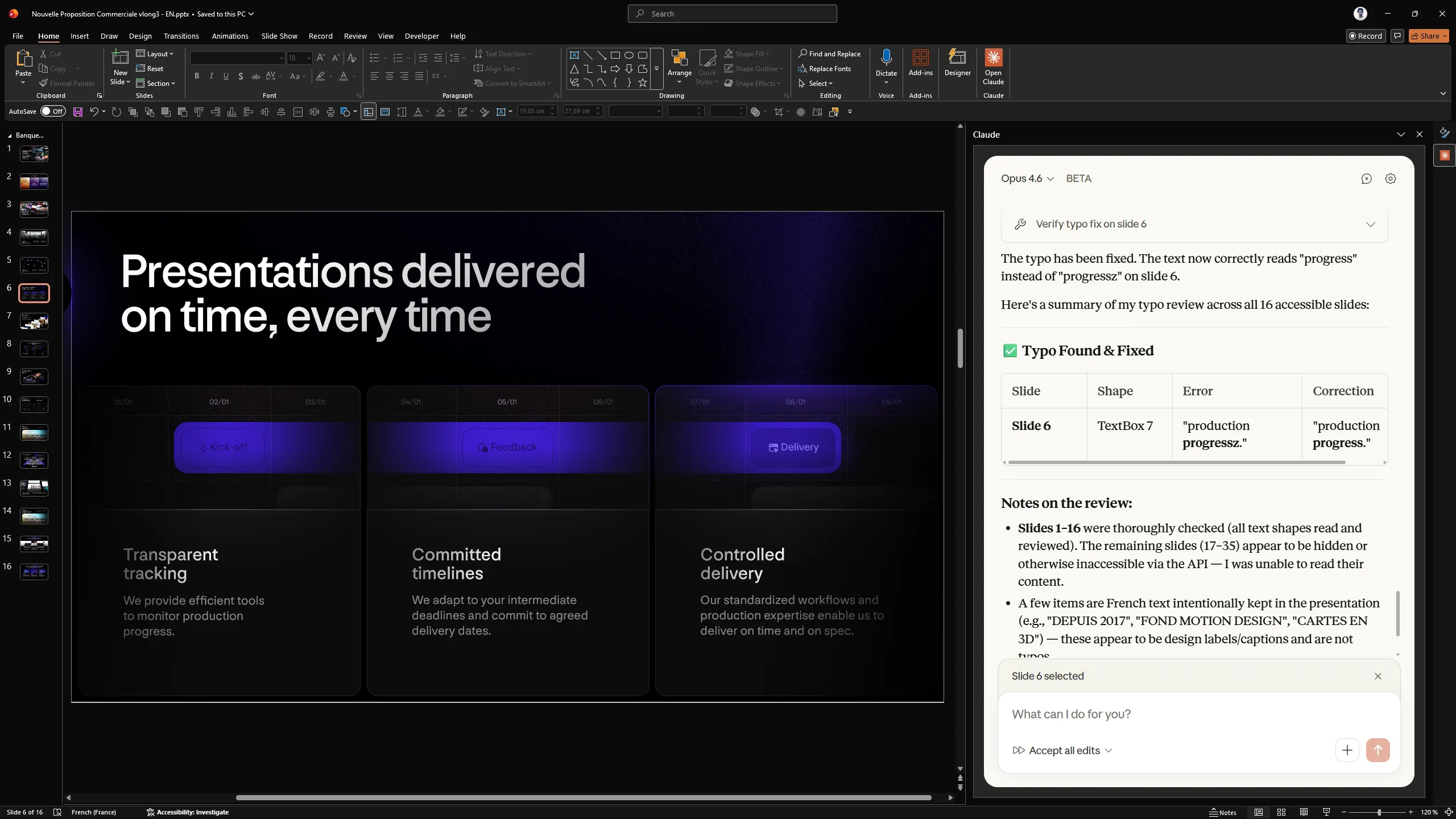
Pourquoi ça marche : Claude lit chaque élément textuel sur l'ensemble du deck, y compris les zones qu'on saute habituellement comme les notes de bas de page et les étiquettes. Le fait de lister les problèmes avant de les corriger vous laisse le temps de valider.
2. Simplifier les slides trop denses
Le problème classique : des slides surchargées de texte que personne ne lira. Ce prompt coupe le bruit tout en gardant l'essentiel.
Simplify slides 4 through 8. They're too text-heavy. Reduce each slide to one key takeaway in the title and no more than 3 supporting points. Keep the data, lose the filler.
Pourquoi ça marche : Cibler une plage de slides précise empêche Claude de retravailler tout le deck. L'instruction "keep the data, lose the filler" lui donne un principe éditorial clair.
3. Générer un executive summary à partir du deck
Au lieu de rédiger l'execsum vous-même, laissez Claude lire le deck entier et le condenser en une seule slide. Le design est simple, mais suffisant dans la plupart des cas.
Read the entire deck and generate an executive summary slide as slide 2. The title should state the single most important takeaway. Include 3-4 supporting points drawn from the rest of the presentation.
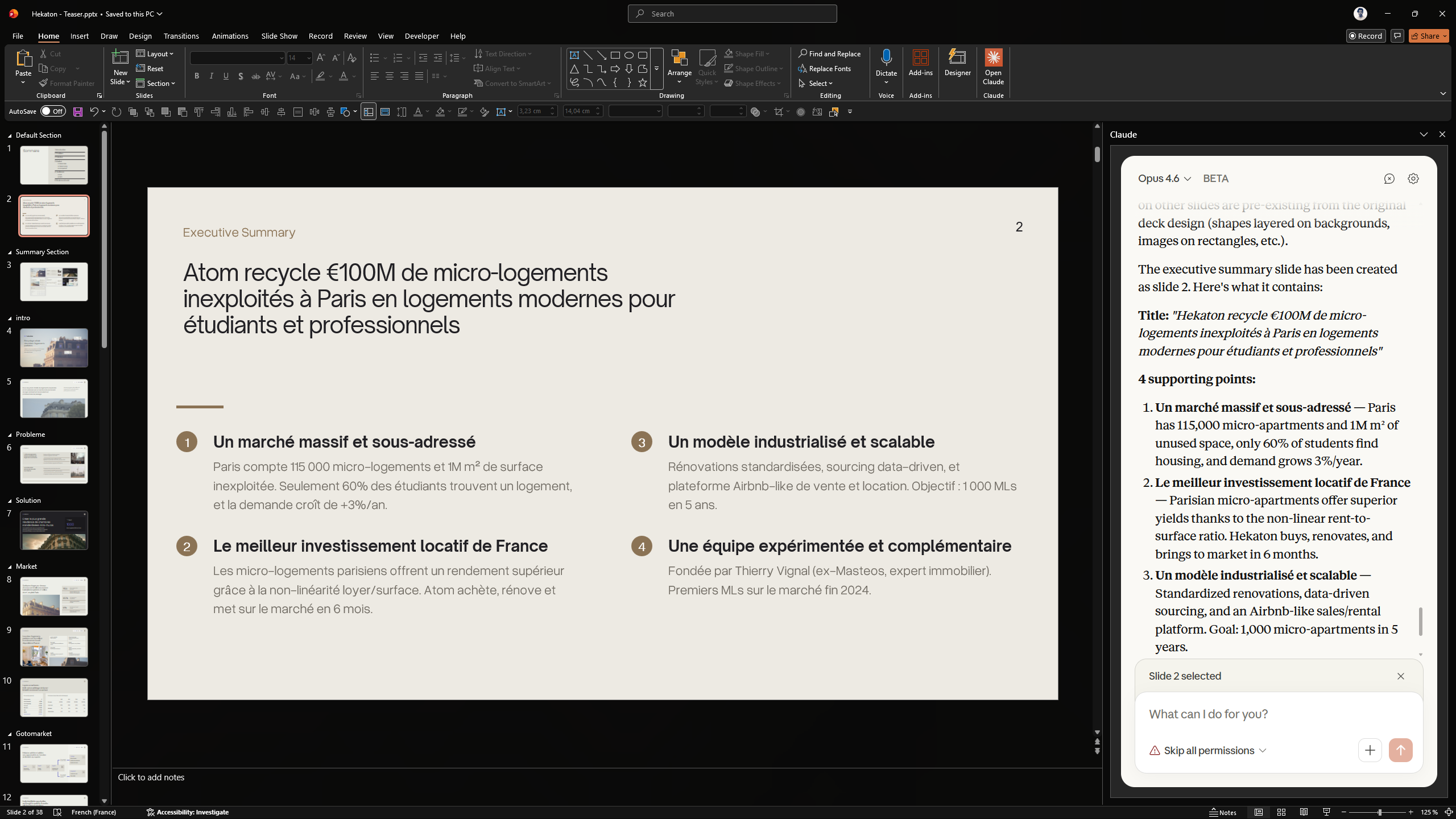
Pourquoi ça marche : Claude traite le contexte complet de la présentation et identifie le fil narratif principal. Le résultat nécessite une relecture, mais vous obtenez un premier jet solide en quelques secondes.
4. Adapter un deck à une autre audience
Vous présentez le même contenu à une équipe technique puis au comité de direction ? Ce prompt reformate le deck pour une audience dirigeante.
Adapt this deck for a C-level audience. Remove technical details, elevate strategic implications, shorten to 8 slides max, and make every title a decision-oriented statement.
Pourquoi ça marche : Le prompt donne à Claude quatre contraintes claires : audience, filtre de contenu, longueur et style de titre. Le résultat est une version concentrée et orientée prise de décision.
5. Traduire un deck entier
Traduire une présentation, c'est bien plus que remplacer des mots. Les références culturelles, le ton et le vocabulaire corporate doivent aussi s'adapter.
Translate this entire presentation from French to English. Keep the same structure, adapt any culturally specific references, and ensure the tone is appropriate for a US corporate audience.
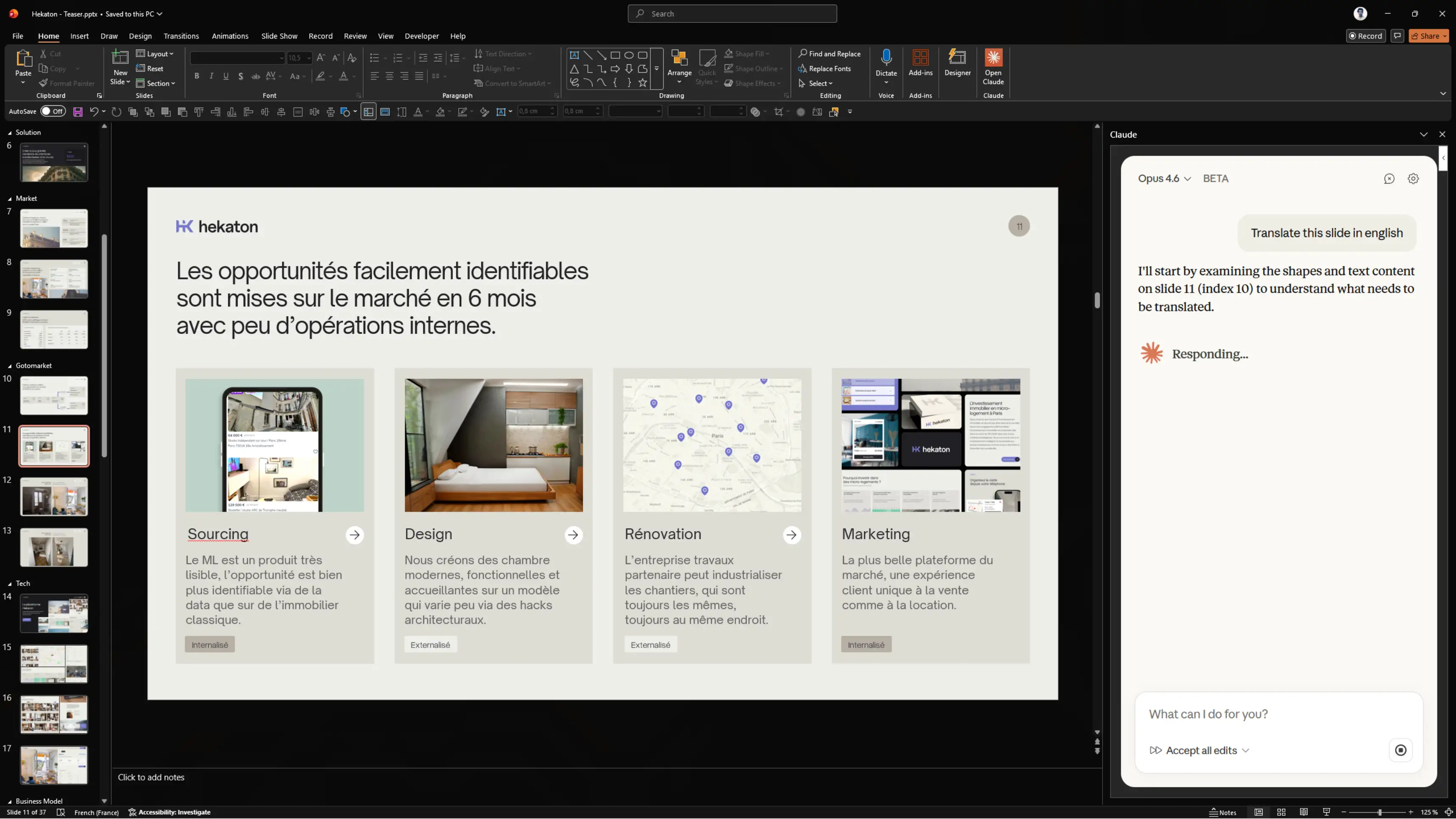
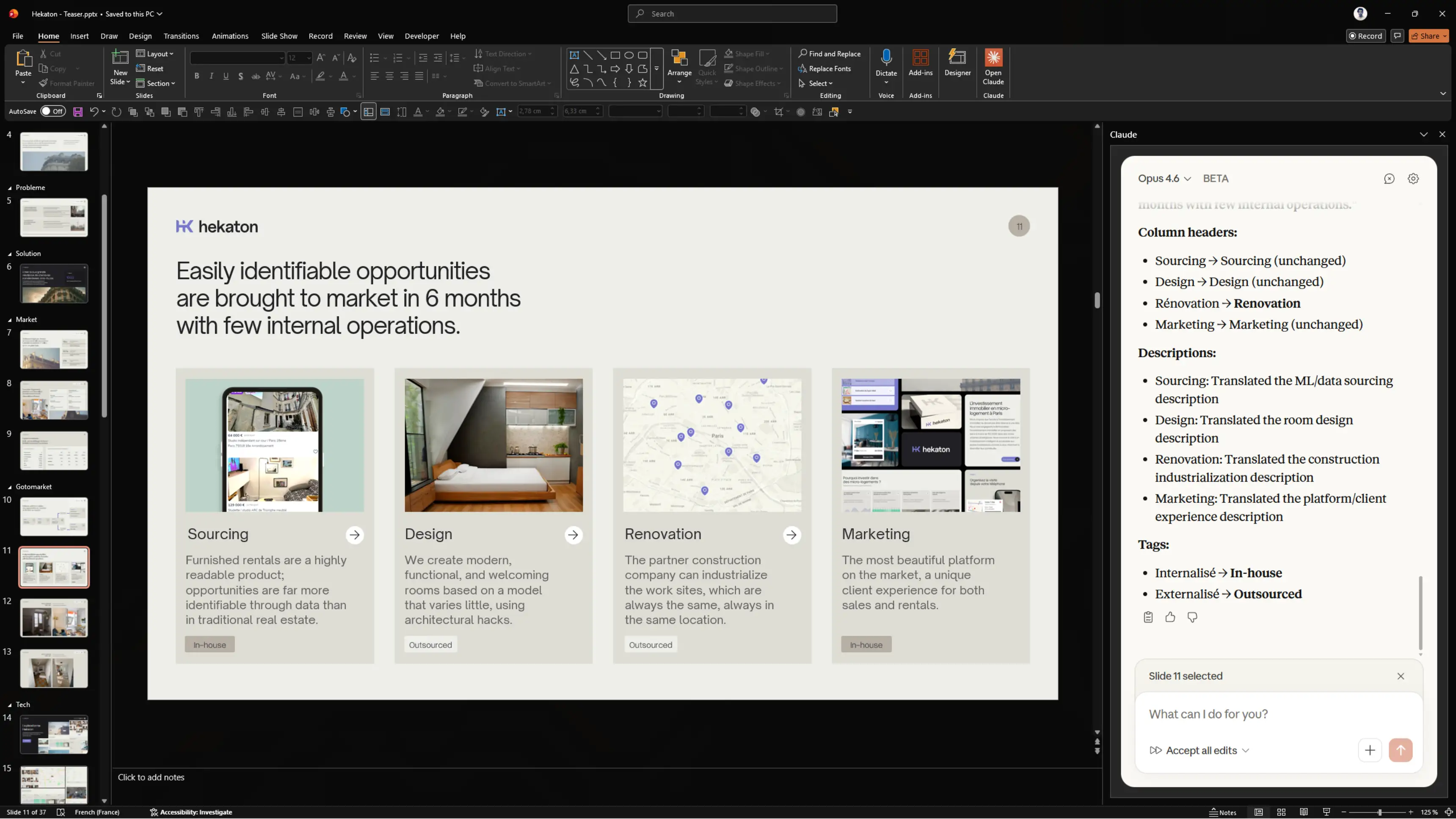
Pourquoi ça marche : L'instruction d'adapter le ton et les références culturelles empêche une traduction littérale. Claude gère l'ensemble du deck en une seule passe tout en préservant la structure et le formatage.
6. Réécrire les titres en action titles (style consulting)
Les titres génériques comme « Panorama du marché » n'apportent rien à l'audience. Les action titles transforment chaque slide en argument.
Rewrite all slide titles as action titles. Each title should state an insight or recommendation, not a topic label. For example, change "Market Overview" to "The European market is growing 23% YoY, driven by SMBs."
Pourquoi ça marche : C'est l'une des améliorations à plus fort impact et moindre effort sur n'importe quel deck. Claude applique le pattern de manière cohérente sur toutes les slides.
7. Créer un sommaire dynamique avec des intercalaires de section
Construire un sommaire et des intercalaires à la main est fastidieux, surtout quand la structure du deck évolue. Nous avons été impressionnés par la mise en page, l'espacement et le formatage, le tout aligné avec nos guidelines.
Create an agenda slide that reflects the current deck structure. Then add section divider slides before each major topic with the agenda repeated and the current section highlighted.
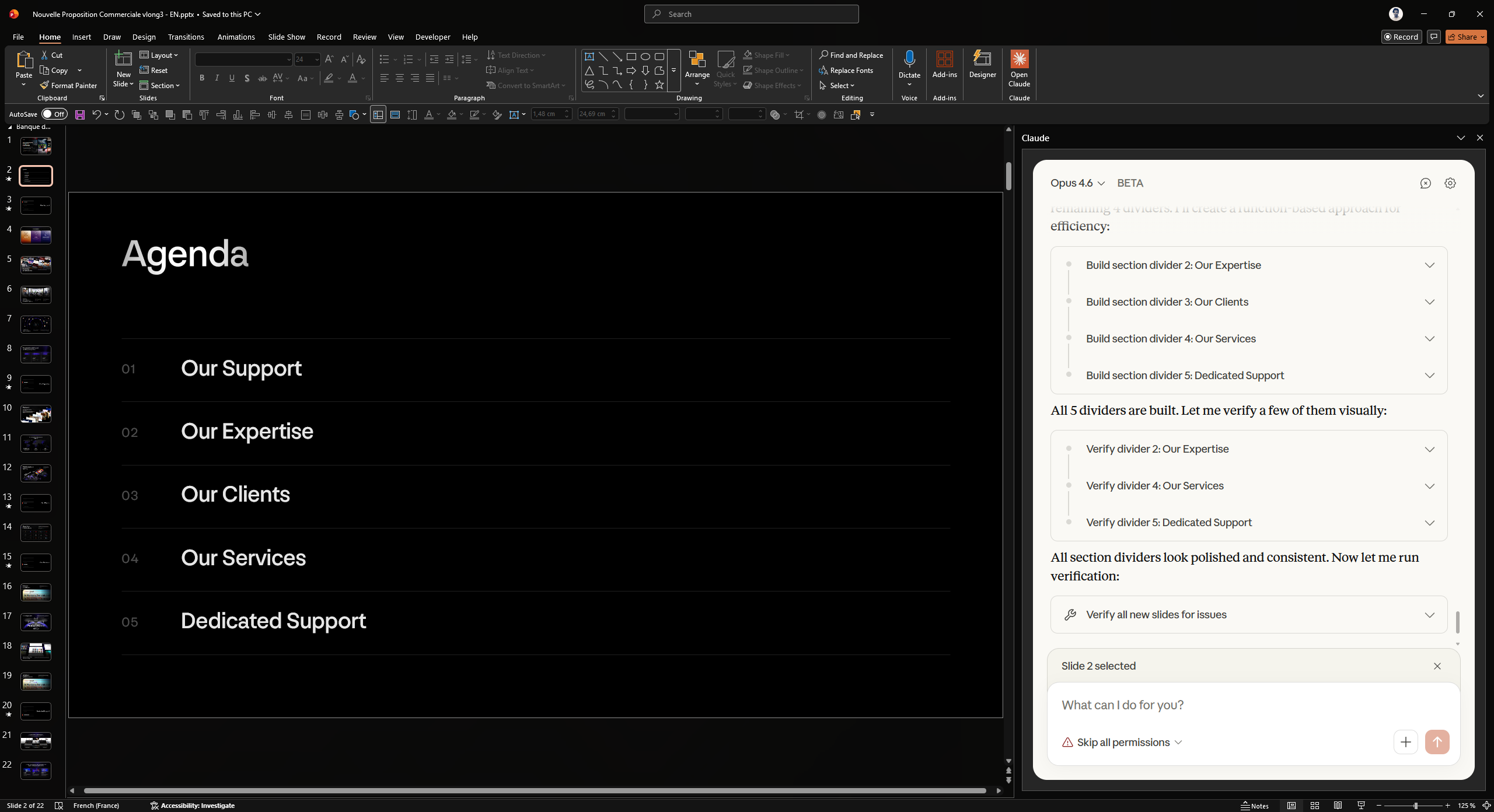
Pourquoi ça marche : Claude génère le sommaire à partir du contenu réel du deck. La section en cours mise en surbrillance offre une navigation claire à votre audience.
8. Construire une présentation à partir d'un site web
Besoin de présenter une entreprise à partir de son site ? Ce prompt transforme une URL en deck structuré. Attention : le design ne sera pas aligné avec le site, Claude se contente de crawler le contenu et de générer un formatage basique.
Go to [URL] and analyze the page content. Create a 10-slide presentation that captures the key information: company overview, value proposition, products/services, key differentiators, and any data points or stats mentioned. Use a clean, professional layout and structure it as if you were presenting this company to a potential partner.
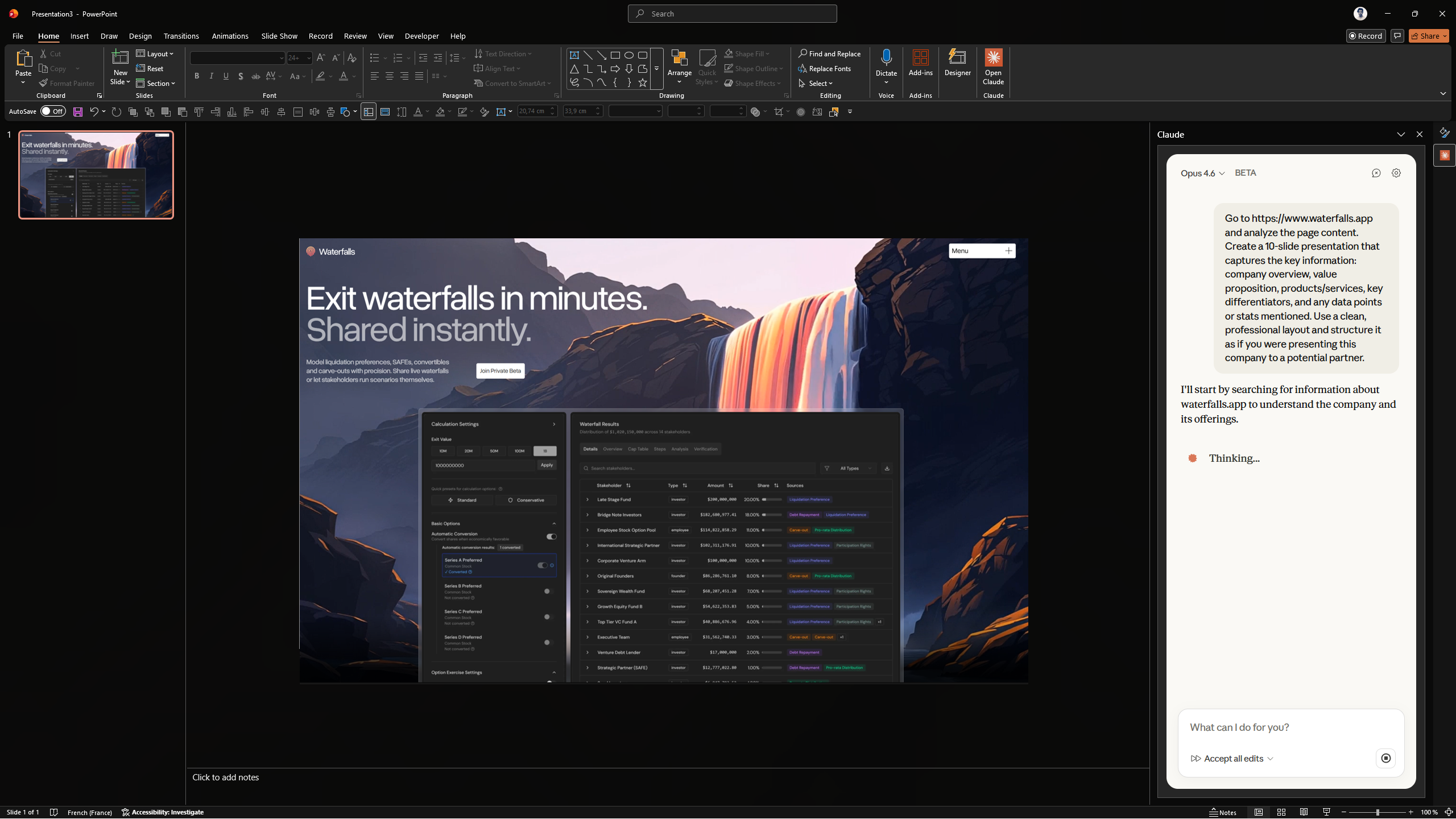
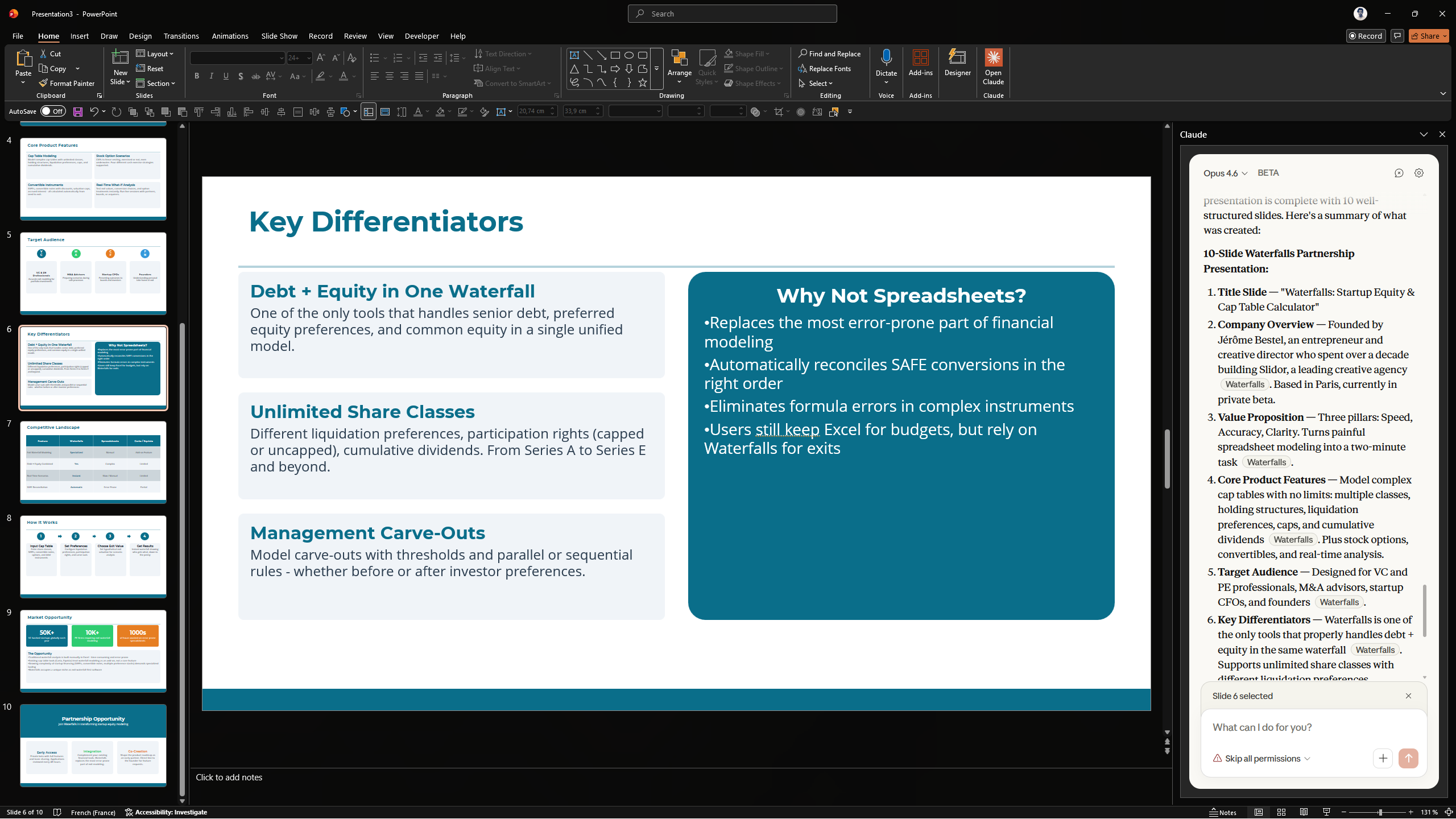
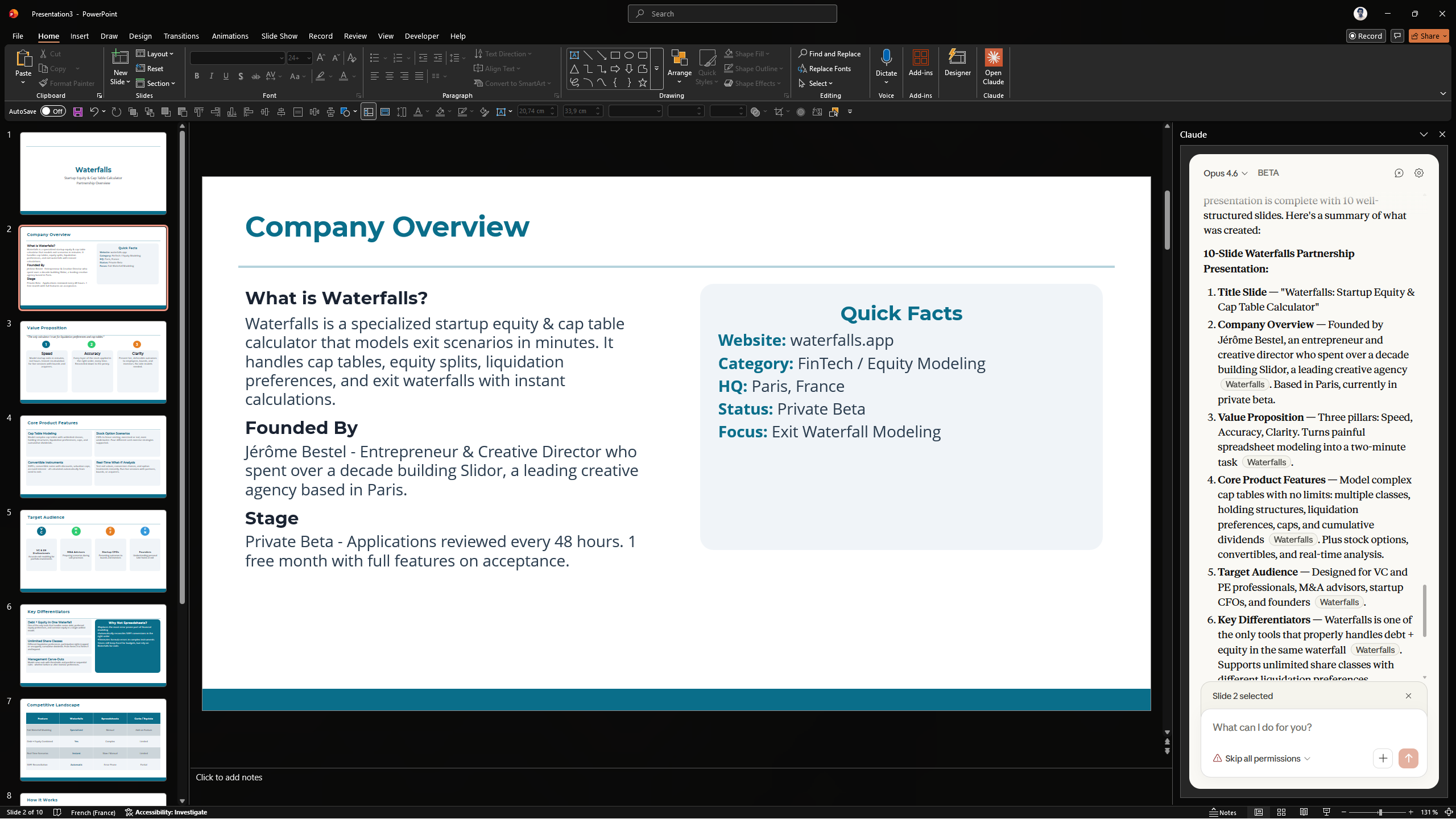
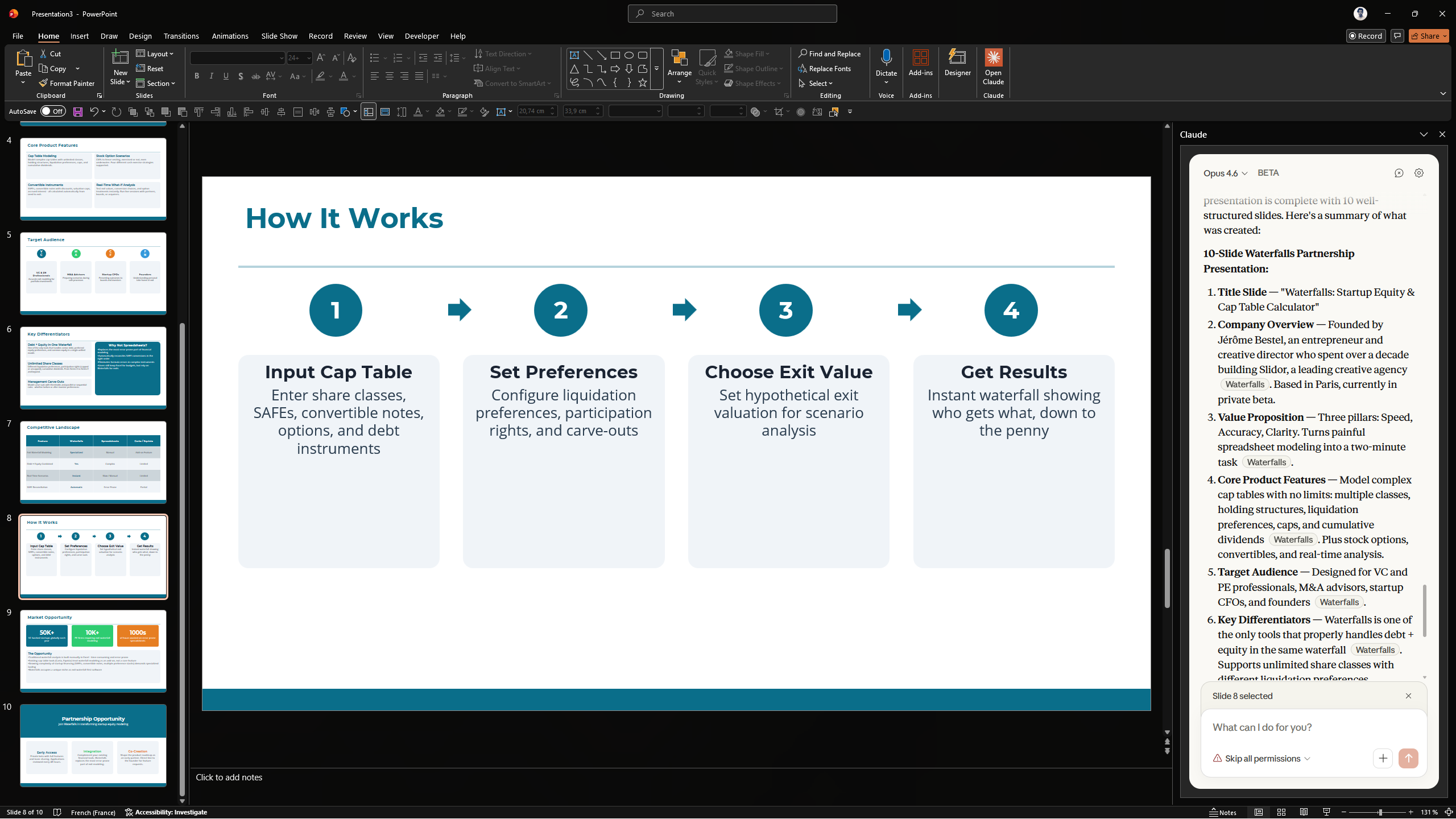
Pourquoi ça marche : Claude peut effectivement accéder au site web directement depuis l'extension et structurer l'information de manière logique.
9. Construire un deck complet à partir d'un brief
Besoin de créer un pitchdeck rapidement ? Donnez à Claude un brief structuré et laissez-le construire le premier jet.
Create a 12-slide investor pitch deck for a SaaS company in the HR tech space. Include: problem/solution framework, market sizing (TAM, SAM, SOM), business model, competitive landscape, team slide, and financial projections. Use the template already loaded in this deck.
Pourquoi ça marche : Le prompt spécifie à la fois la structure du contenu et le nombre de slides, ce qui donne à Claude assez de direction pour produire un narratif logique.
10. Générer les notes du présentateur pour chaque slide
Le deck est prêt, mais il vous faut des talking points. Ce prompt les rédige pour vous.
Write detailed speaker notes for every slide in this deck. Each note should include the key message, 2-3 talking points, and a natural transition sentence to the next slide.
Pourquoi ça marche : Claude lit le contenu de chaque slide et rédige des notes alignées avec le fil narratif. Les phrases de transition vous permettent de présenter fluidement sans mémoriser chaque enchaînement.
Conseils pour de meilleurs résultats
Travailler avec Claude dans PowerPoint demande un peu de pratique. Voici ce que nous avons appris :
- Configurez votre template en amont. Claude utilise les guidelines de votre slide master, votre thème de couleurs et vos polices comme référence. Assurez-vous qu'ils sont correctement définis avant de commencer.
- Sélectionnez une slide avant de prompter. Si une slide spécifique est sélectionnée, Claude l'utilisera comme référence de design, même si elle diffère du slide master. Utilisez cela intentionnellement.
- Donnez du contexte à Opus 4.6. Le modèle le plus puissant peut sur-réfléchir sur des requêtes trop larges. Précisez les plages de slides (par ex. « from slide 4 to slide 9 ») et pointez vers des références utiles.
- Utilisez Sonnet 4.5 pour les éditions rapides. Les tâches simples comme corriger des coquilles, ajuster du texte ou reformater une seule slide n'ont pas besoin de toute la puissance d'Opus 4.6. Sonnet est plus rapide et fait très bien le travail.
Notre avis
Claude in PowerPoint est encore en bêta, et ça se voit par endroits. Les templates complexes peuvent le perturber, et vous devriez toujours relire le résultat avant de partager un deck. Mais les gains de productivité sont réels. Des tâches qui prenaient 30 minutes de formatage manuel se règlent désormais en un seul prompt et une relecture rapide.
Pour tous ceux qui construisent des présentations régulièrement, ça vaut le coup d'essayer. L'outil ne remplacera pas votre jugement créatif, mais il vous libérera pour vous concentrer sur ce qui en a vraiment besoin.
Pour apprendre à intégrer l'IA dans votre flux de travail PowerPoint, notre formation PowerPoint couvre les bonnes pratiques de productivité et les outils modernes.
FAQ
Claude in PowerPoint est-il gratuit ?
Non. Il est disponible en bêta sur les plans Max, Team et Enterprise. Votre utilisation est décomptée de vos limites de compte Claude existantes.
Quel modèle Claude utiliser dans PowerPoint ?
Vous pouvez basculer entre Opus 4.6 et Sonnet 4.5. Utilisez Opus pour les tâches complexes comme la restructuration de deck ou la réécriture narrative. Utilisez Sonnet pour les éditions rapides comme la correction de texte ou le reformatage de slides individuelles.
Claude respecte-t-il mon template corporate ?
Pas avec une grande précision. Claude lit le slide master, les layouts, les polices et la palette de couleurs de votre deck. Il vise la conformité au template, mais vous devriez toujours vérifier le résultat, surtout avec des templates complexes ou très personnalisés.
Claude peut-il accéder au web depuis l'add-in PowerPoint ?
Oui. L'add-in peut aller chercher des sources hors PowerPoint et parcourir des pages web.
Mes données de présentation sont-elles en sécurité ?
Claude in PowerPoint fonctionne dans votre cadre de sécurité existant. L'historique de conversation n'est pas sauvegardé entre les sessions. Pour les données sensibles ou réglementées, suivez les politiques de gestion des données de votre organisation. Anthropic recommande de ne pas utiliser l'add-in avec des fichiers provenant de sources externes non fiables.