.svg)
Qu’est-ce qu’un camembert statistique et comment l’utiliser ?
Le camembert statistique, ou diagramme circulaire, est une représentation graphique qui divise un cercle en secteurs dont la taille est proportionnelle aux valeurs qu'ils représentent. Chaque secteur illustre une catégorie ou une partie d'un tout, permettant de visualiser instantanément la distribution de données en pourcentages. Ce graphique est particulièrement efficace pour montrer la composition d'un ensemble et comparer des proportions entre différentes catégories.

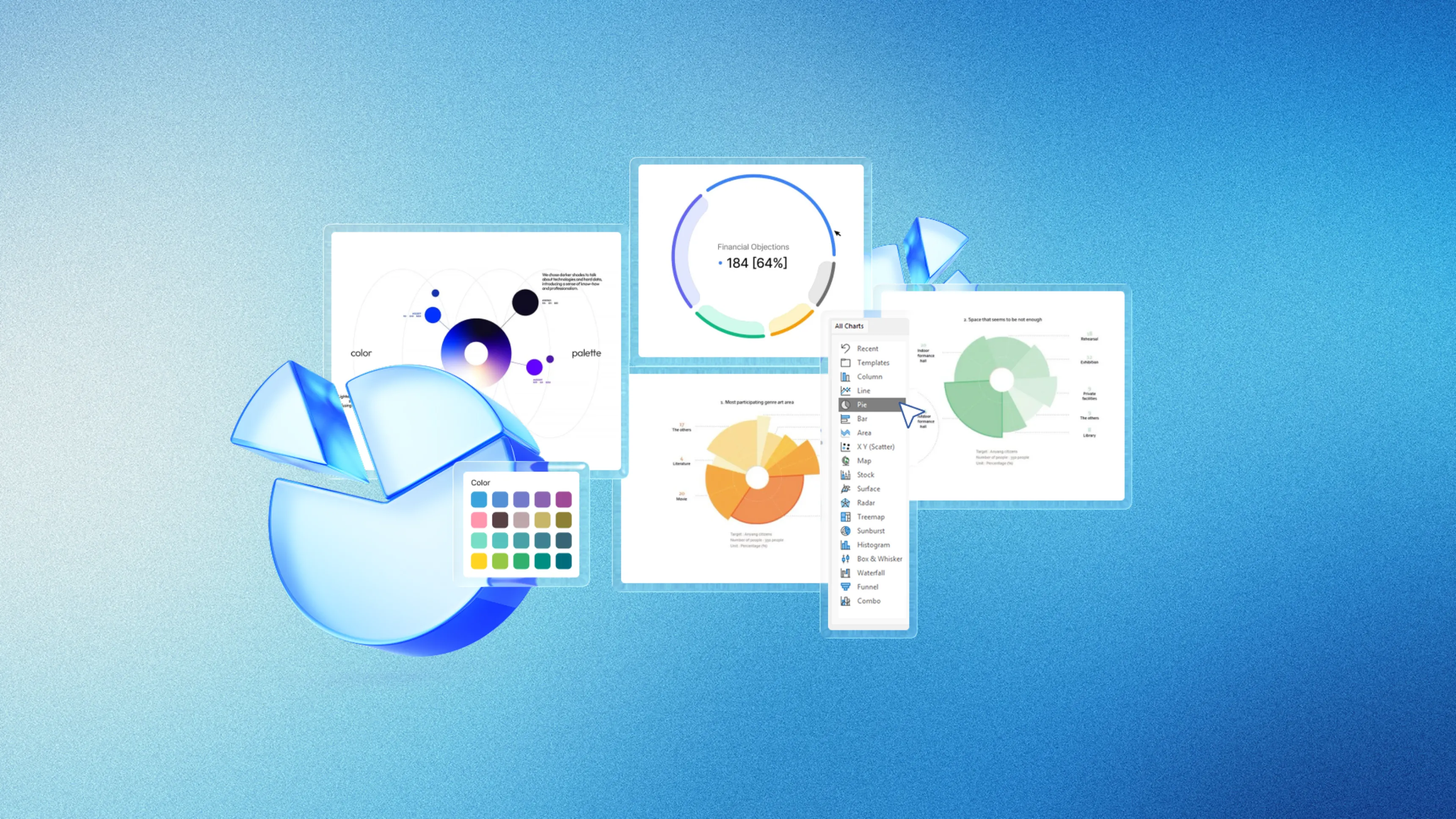


Définition : Un camembert statistique est un graphique circulaire où chaque secteur angulaire représente visuellement la proportion d'une catégorie par rapport au total, avec une surface proportionnelle à la valeur qu'il illustre.
Création Rapide d'un Camembert dans PowerPoint

PowerPoint simplifie la création de camemberts grâce à son interface intuitive. Le graphique se crée en quelques étapes et se met à jour automatiquement quand vous modifiez les données. Si vous souhaitez des graphiques professionnels parfaitement intégrés à votre identité visuelle, notre agence de création PowerPoint conçoit des visualisations de données sur-mesure.
Création en 5 étapes :
1. Insertion > Graphique - Sélectionner Secteurs (2D recommandé)
2. Saisir les données dans la feuille Excel qui s'ouvre automatiquement
3. Personnaliser les couleurs via Création > Styles de graphique
4. Ajouter les étiquettes avec pourcentages (Création > Ajouter un élément)
5. Ajuster la taille et positionner le graphique sur la diapositive
Calcul des Angles de Secteurs
Chaque angle se calcule avec la formule : Angle = (Valeur / Total) × 360°. Par exemple, une catégorie représentant 25% du total occupe 90 degrés (0,25 × 360).
| Pourcentage | Angle (degrés) | Fraction du cercle |
|---|---|---|
| 10% | 36° | 1/10 |
| 25% | 90° | 1/4 |
| 33,3% | 120° | 1/3 |
| 50% | 180° | 1/2 |
⚠️ Attention : Vérifiez toujours que la somme des pourcentages égale 100%. Une erreur de calcul faussera l'interprétation.
Cas d'Usage Pratiques

Distribution Budgétaire
Les camemberts excellent pour visualiser l'allocation des ressources. Voici un exemple de budget marketing annuel :
| Poste budgétaire | Montant | Pourcentage |
|---|---|---|
| Marketing Digital | 45 000 € | 45% |
| Événements | 30 000 € | 30% |
| Communication | 15 000 € | 15% |
| Études de marché | 10 000 € | 10% |
Les graphiques camembert sont incontournables dans les rapports financiers et les bilans. Notre service de présentations financières intègre des visualisations de données claires et impactantes.
Processus de création :
1. Identifier 4-8 postes budgétaires principaux
2. Calculer les montants alloués à chaque poste
3. Créer le camembert avec étiquettes incluant montants et pourcentages
4. Éclater le secteur principal pour le mettre en valeur
Répartition de Parts de Marché
Visualisez instantanément les positions concurrentielles, particulièrement utile pour les présentations commerciales :
| Entreprise | Part de marché | Positionnement |
|---|---|---|
| Leader A | 35% | Dominant |
| Challenger B | 28% | Concurrent principal |
| Acteur C | 18% | Troisième position |
| Acteur D | 12% | Niche |
| Autres | 7% | Fragmenté |
📋
Résumé rapide : Limitez-vous aux 5-6 acteurs principaux et regroupez les autres dans "Autres concurrents".
Composition Démographique
Les tranches d'âge, répartitions géographiques ou segments clients forment naturellement des catégories pour camemberts. Ces données sont essentielles pour la gestion de la relation client :
| Segment | Pourcentage | Caractéristique |
|---|---|---|
| 18-25 ans | 22% | Jeunes actifs |
| 26-35 ans | 35% | Cœur de cible |
| 36-50 ans | 28% | Établis |
| 51-65 ans | 12% | Séniors actifs |
| 65+ ans | 3% | Retraités |
Bonnes Pratiques de Design
Nombre de Catégories Optimal
La règle d'or : 5-7 catégories maximum. Au-delà, les secteurs deviennent trop petits et difficiles à distinguer.
| Nombre de secteurs | Lisibilité | Recommandation |
|---|---|---|
| 2-3 | Excellente | Idéal pour comparaisons simples |
| 4-5 | Très bonne | Format standard professionnel |
| 6-7 | Acceptable | Limite supérieure conseillée |
| 8+ | Difficile | Utiliser un graphique à barres |
Gestion des petites valeurs :
- Regroupez les catégories < 5% dans "Autres"
- Supprimez les valeurs < 3% si non pertinentes
- Créez un second camembert détaillant "Autres" si nécessaire
📋
Résumé rapide : 3-5 catégories = optimal. 6-7 = acceptable. 8+ = envisager un graphique à barres.
Utilisation des Couleurs
Principes essentiels :
- Contraste élevé entre secteurs adjacents
- Cohérence avec votre charte graphique
- Accessibilité pour daltoniens (éviter uniquement rouge-vert)
- Hiérarchie visuelle : couleurs vives pour l'important, pastels pour le secondaire
- Maximum 5-7 couleurs différentes
Étiquettes Efficaces
Checklist pour étiquettes claires :
- [ ] Police lisible, taille minimum 10-12 pt
- [ ] Contraste texte/fond suffisant
- [ ] Pourcentages arrondis (une décimale max : 34,5%)
- [ ] Nom de catégorie court (2-4 mots)
- [ ] Alignement cohérent
Placement optimal :
- Secteurs > 15% : étiquettes à l'intérieur en blanc
- Secteurs < 15% : étiquettes externes avec lignes de repère
- Noms longs : utiliser une légende séparée
Animation et Mise en Valeur dans PowerPoint
Animation de Secteurs
L'animation transforme la révélation des données en expérience narrative captivante.
| Type d'animation | Effet | Quand l'utiliser |
|---|---|---|
| Balayage par secteur | Apparition progressive | Présentation catégorie par catégorie |
| Éclatement | Séparation d'un secteur | Mise en valeur d'une catégorie clé |
| Rotation | Rotation du camembert | Effet d'introduction |
| Fondu | Apparition douce | Transition subtile |
Configuration dans PowerPoint :
1. Sélectionnez le camembert
2. Animations > Ajouter une animation > Balayage
3. Options d'effet > Animation du graphique > Par élément dans la série
4. Régler sur "Au clic" pour contrôler manuellement
5. Ajouter un délai de 0,5-1 seconde entre secteurs
📋
Résumé rapide : Utilisez "Balayage" avec déclencheur "Au clic" pour contrôler quand chaque secteur apparaît.
Techniques de Mise en Valeur
Hiérarchie d'impact (du plus fort au plus subtil) :
1. Éclatement + couleur vive pour le secteur clé (impact maximal)
2. Couleur saturée pour l'important, pastels pour les autres
3. Police plus grande pour l'étiquette principale
4. Annotation textuelle avec flèche pointant vers le secteur
5. Animation différenciée : le secteur clé apparaît en dernier avec zoom
Ajout d'annotations :
- Utilisez Insertion > Zones de texte pour commentaires
- Ajoutez des flèches (Insertion > Formes) pointant vers secteurs clés
- Gardez les annotations concises (5-10 mots maximum)
- Utilisez des techniques rhétoriques comme l'anaphore pour renforcer vos messages clés
Quand Utiliser un Graphique à Barres

Les camemberts ont des limites. Les graphiques à barres sont préférables pour :
| Situation | Pourquoi les barres sont meilleures |
|---|---|
| Plus de 7 catégories | Gestion de 10-20 catégories sans problème |
| Comparer plusieurs périodes | Barres empilées 100% facilitent la comparaison |
| Précision requise | L'œil évalue mieux les longueurs que les angles |
| Valeurs proches | Différences subtiles plus visibles |
| Noms de catégories longs | Espace à gauche pour texte complet |
⚠️ Attention : Pour comparer des distributions dans le temps, privilégiez des barres empilées 100% plutôt que plusieurs camemberts côte à côte.
Avantages des barres :
- Précision de lecture supérieure
- Nombreuses catégories gérées sans confusion
- Comparaisons facilitées par alignement commun
- Valeurs nulles visibles (secteur 0% invisible dans camembert)
Checklist de Préparation des Données
Avant de créer votre camembert, vérifiez :
- [ ] Catégories clairement définies et nommées
- [ ] Valeurs numériques complètes pour chaque catégorie
- [ ] Aucun chevauchement entre catégories
- [ ] Somme des valeurs = 100% du total
- [ ] Catégorie "Autres" pour valeurs < 5%
- [ ] Maximum 5-7 catégories visibles
- [ ] Données organisées : colonne noms + colonne valeurs
⚠️ Attention : Évitez de mélanger des données de nature différente (ex : montants financiers et pourcentages déjà calculés).
Questions Fréquentes
Quelle est la différence entre un camembert et un diagramme circulaire ?
Aucune différence : les deux termes désignent le même graphique. "Camembert" est l'appellation familière francophone, tandis que "diagramme circulaire" est la terminologie technique officielle.
Combien de catégories peut-on afficher dans un camembert ?
La limite optimale se situe entre 3 et 7 catégories. Au-delà de 7 secteurs, regroupez les valeurs mineures (< 5%) dans "Autres" ou utilisez un graphique à barres.
Quand faut-il préférer un graphique à barres ?
Privilégiez les barres pour : comparer plusieurs distributions, plus de 7 catégories, besoin de précision de lecture, ou différences faibles entre catégories. Les barres permettent une comparaison visuelle plus précise.
Faut-il utiliser des camemberts 3D ?
Non, les camemberts 3D sont déconseillés car la perspective déforme les proportions et rend la lecture moins précise. Les secteurs à l'arrière-plan apparaissent plus petits qu'ils ne le sont. Privilégiez les camemberts 2D.
Conclusion
Le camembert statistique est un outil puissant pour visualiser des proportions et des distributions simples. Limitez-vous à 5-7 catégories, utilisez des couleurs contrastées, et créez directement dans PowerPoint pour conserver la flexibilité. Pour des comparaisons complexes ou de nombreuses catégories, préférez les graphiques à barres. Maîtrisez les animations et mises en valeur pour transformer vos données en récit visuel captivant lors de vos présentations. Pour approfondir vos compétences en communication visuelle, consultez également nos guides sur comment faire un discours efficace pour accompagner vos graphiques.