
.svg)
Comment créer un PowerPoint interactif
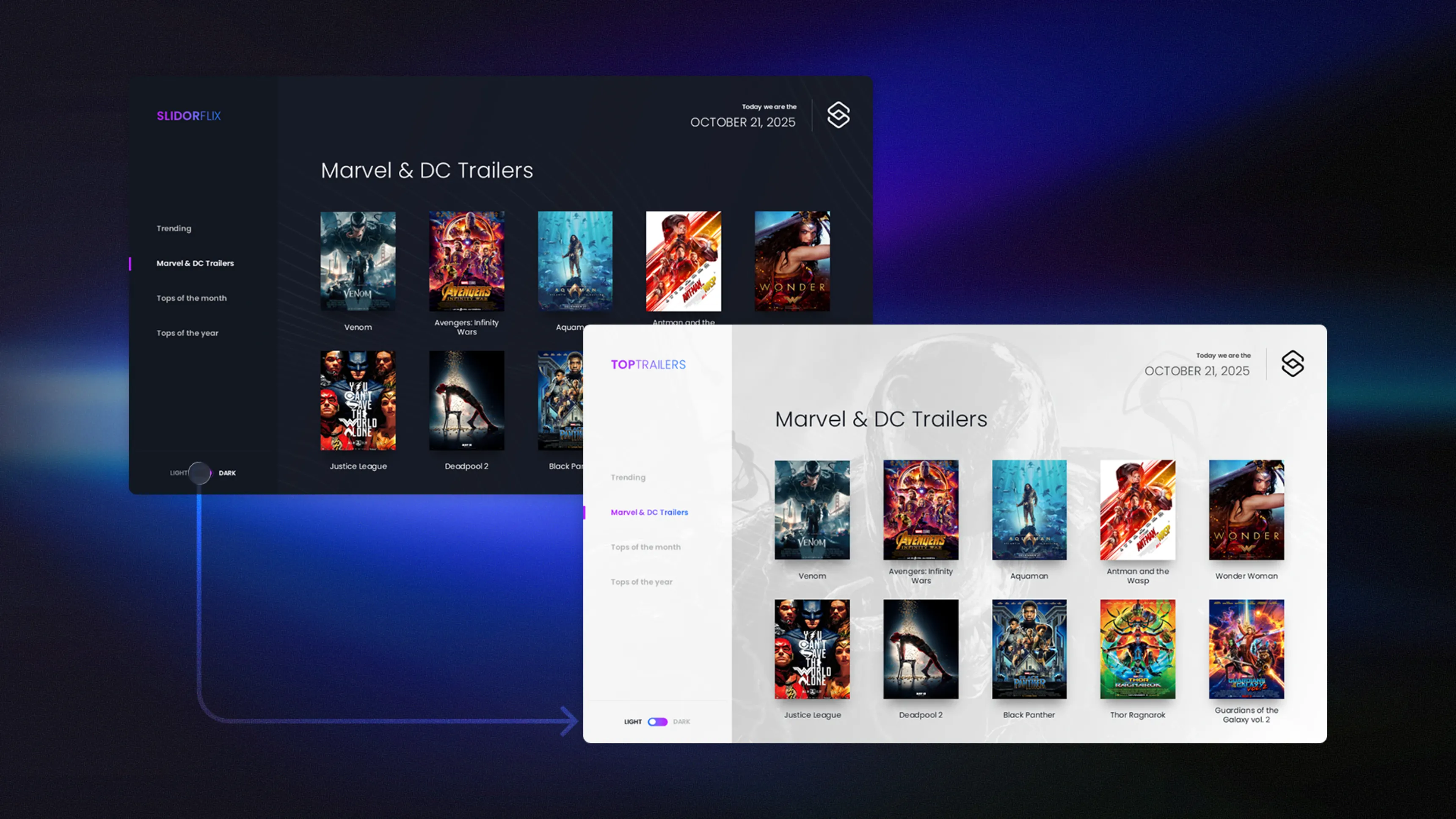
Un PowerPoint interactif transforme une présentation linéaire en expérience dynamique où l'utilisateur contrôle la navigation. Grâce à des liens hypertextes, des boutons cliquables, des déclencheurs d'animation et des zones interactives, le présentateur ou l'audience peut choisir le parcours à travers le contenu. Cette approche est particulièrement efficace pour les formations, les démonstrations produits et les présentations autonomes où l'engagement actif améliore la compréhension.
.svg)


Pourquoi le PowerPoint interactif fonctionne

Nous avons conçu des PowerPoint interactifs pour plus de 3 000 clients en 13 ans — parmi lesquels Microsoft, Uber, Cartier, FDJ et Astorg. Quand nous transformons une présentation statique en version interactive, la tendance est constante : les réunions durent plus longtemps, les clients posent plus de questions, et les taux de transformation grimpent. Sur une refonte récente pour un cabinet de conseil, nous avons mesuré +85 % de durée de réunion, +60 % de questions, et +25 % de taux de signature (étude de cas détaillée plus bas).
Ce guide détaille comment construire une présentation interactive vous-même dans PowerPoint — navigation, déclencheurs, quiz, cas d'usage professionnels, les outils que nous utilisons réellement avec nos clients, et comment mesurer si l'interactivité vaut son coût de conception. Nous donnons aussi notre avis honnête sur les situations où vous pouvez le faire en interne et celles où il vaut mieux faire appel à une agence.
Définition et éléments clés
Définition : un PowerPoint interactif est une présentation qui permet à l'utilisateur de naviguer librement entre les slides et d'activer les éléments à la demande, plutôt que de suivre un ordre prédéfini.
L'interactivité repose sur trois composants : une navigation non linéaire, des déclencheurs d'action, et le contrôle utilisateur. Les spectateurs choisissent ce qu'ils veulent explorer et dans quel ordre, au lieu de suivre une séquence figée. 
Différence avec un diaporama linéaire
| Critère | Diaporama linéaire | PowerPoint interactif |
|---|---|---|
| Navigation | Séquentielle (slide 1 → 2 → 3) | Non linéaire (accès direct) |
| Contrôle | Présentateur uniquement | Présentateur + audience |
| Durée fixe | Oui | Non (parcours variable) |
| Adaptation à l'audience | Limitée | Élevée |
L'interactif fonctionne le mieux pour les formations, les catalogues produits, les FAQ interactives et les démonstrations techniques. Pour les pitchs commerciaux chronologiques et les storytellings d'entreprise, le format linéaire reste plus fort.
Étude de cas : transformer une présentation statique en version interactive
Un cabinet de conseil nous a confié une présentation commerciale de 30 minutes qui perdait régulièrement les prospects en cours de réunion, surtout en visio. Le format était strictement linéaire — services, puis études de cas, puis bios de l'équipe, puis tarification, toujours dans le même ordre.
Nous l'avons repensé en version interactive. Les changements principaux :
- Menu principal : les clients choisissent quels sujets ouvrir, dans l'ordre qu'ils veulent
- Descriptions de services : des zones cliquables révèlent les études de cas et la méthodologie détaillées
- Bios d'équipe : profils dépliables pour chaque membre pertinent — les clients accèdent directement aux personnes qui comptent pour leur projet
- Tarification : options de services activables/désactivables, avec mise à jour du coût en temps réel pendant que le client compose sa propre proposition
Résultats mesurés sur six mois de réunions clients :
- Durée de réunion +85 % — les clients restaient pour explorer plutôt que pour abréger
- Questions clients +60 % — plus d'échanges pendant le pitch lui-même
- Taux de transformation +25 % par rapport à la version statique
Le vrai enseignement : il ne s'agissait pas d'ajouter plus de contenu, mais de mettre le client aux commandes. Trois choses ont rendu la refonte efficace : un design visuel épuré malgré la complexité ajoutée, une navigation intuitive utilisable sans mode d'emploi, et une équipe commerciale formée à animer une session interactive plutôt qu'à dérouler une présentation linéaire.
Créer la navigation interactive
Menu principal et hyperliens
Le menu principal est le point d'entrée. Une grille visuelle d'icônes cliquables fonctionne le mieux.
Pour construire le menu :

1. Créer une slide menu juste après la slide de titre
2. Insertion > Formes — créer des rectangles pour chaque section (4 à 6 sections maximum)
3. Ajouter un titre + une icône dans chaque rectangle (police 24pt pour les titres)
4. Clic droit > Lien hypertexte sur chaque rectangle
5. Choisir « Emplacement dans ce document » et sélectionner la slide de destination
6. Personnaliser l'info-bulle avec une description claire
| Élément du menu | Contenu | Format recommandé |
|---|---|---|
| Titre de section | 2 à 4 mots | Police 24pt, gras |
| Icône | Visuel représentatif | 80x80 pixels minimum |
| Description | 10 à 15 mots | Police 14pt, normal |
| Zone cliquable | Rectangle transparent | Couvre titre + icône + description |

Boutons de navigation permanents
Placez des boutons de navigation identiques sur chaque slide pour que les spectateurs sachent toujours où ils se trouvent.
- Accueil (en haut à gauche) — retour au menu principal
- Retour (en bas à gauche) — contexte précédent
- Précédent / Suivant (en bas au centre) — navigation séquentielle dans une section
Créez les boutons une seule fois (rectangle arrondi, 120x40 pixels minimum, couleur de la marque), liez chacun à sa destination, puis copiez-les sur chaque slide à positions identiques. Le bouton « Retour » nécessite une programmation manuelle selon le contexte — dupliquez la slide template et modifiez uniquement le lien de destination du bouton retour.
Structure à trois niveaux
Une bonne présentation interactive a trois niveaux de navigation :
- Niveau 1 — Menu principal : 5 à 8 sections thématiques majeures avec accès direct
- Niveau 2 — Sous-menus : 3 à 6 sous-sections par thème avec navigation interne
- Niveau 3 — Contenu détaillé : slides avec boutons contextuels (précédent, suivant, retour)
Déclencheurs et animations interactives
Configurer un déclencheur d'animation
Les déclencheurs lancent des animations quand l'utilisateur clique sur un objet spécifique de la slide.
Définition : un déclencheur d'animation est une action qui lance une ou plusieurs animations quand l'utilisateur clique sur un objet spécifique de la slide.
Configuration étape par étape :
1. Créer l'animation sur l'objet cible : Animations > Ajouter une animation (Apparaître, Balayer, etc.)
2. Ouvrir le Volet Animation : Animations > Volet Animation
3. Clic droit sur l'animation dans le volet > Minutage
4. Sélectionner « Déclencheur » > Démarrer l'effet au clic sur
5. Choisir l'objet déclencheur dans la liste
Quiz interactifs avec feedback
Un quiz transforme une slide en outil d'évaluation avec feedback immédiat à chaque réponse.
Structure d'une slide de quiz :

1. Question — énoncé clair en haut (police 28pt minimum)
2. Réponses — 3 à 4 boutons rectangulaires identiques
3. Zones de feedback — indicateurs de validation et d'erreur, initialement cachés
4. Explication — zone de texte qui apparaît après le clic
Pour les bonnes réponses : créez une icône de validation verte et le texte « Correct » (initialement hors slide), puis configurez une animation Apparaître déclenchée par le clic sur le bouton de bonne réponse. Ajoutez une zone d'explication qui apparaît simultanément.
Pour les mauvaises réponses : créez une icône d'erreur rouge et le texte « Incorrect » (initialement cachés), puis configurez une animation Apparaître au clic. Ajoutez éventuellement un lien vers une slide explicative.

Désactivez l'avance automatique au clic sur les slides de quiz (Transitions > décochez « Au clic de la souris »). Les utilisateurs doivent pouvoir cliquer sur les réponses sans faire avancer la présentation.
Révélation progressive du contenu
Révéler le contenu étape par étape maintient l'attention et évite la surcharge d'information.
| Méthode | Complexité | Idéal pour |
|---|---|---|
| Superpositions en couches | Faible | Schémas techniques |
| Zones masquées | Moyenne | Infographies |
| Apparition séquentielle | Élevée | Processus étape par étape |
Technique des zones masquées (méthode rapide) : créez le contenu complet sur la slide, dessinez des rectangles de la couleur du fond au-dessus des zones à masquer, configurez des animations de fondu sur chaque rectangle, puis définissez des déclencheurs — un clic sur « Suivant » ou une icône info fait disparaître le masque.
Cas d'usage professionnels

Formation et e-learning autonome
Les PowerPoint interactifs rendent la formation autonome — les apprenants choisissent leurs modules et progressent à leur niveau.
Structure d'un module e-learning :
- Page d'accueil avec les objectifs pédagogiques et le plan de formation
- Modules indépendants accessibles dans n'importe quel ordre
- Quiz intermédiaires pour valider la compréhension avant progression
- Glossaire interactif avec liens alphabétiques
- Barre de progression comme indicateur visuel sur le menu
Présentations commerciales adaptatives
Adaptez votre pitch commercial en direct selon les réactions du prospect.
Architecture recommandée :
- Menu principal avec 5 à 6 thèmes : Problème, Solution, Fonctionnalités, Cas clients, Prix, FAQ
- Navigation contextuelle pendant la réunion vers les sections d'intérêt
- 3 niveaux de profondeur : vue d'ensemble (toujours montrée), détails techniques (si intérêt), cas d'usage spécifique (si prospect qualifié)
- Bibliothèque de contenu en fin de fichier : comparatifs, exemples de pitchs sectoriels, démos avancées
Cette approche permet de garder 80 à 100 slides sous la main tout en n'en montrant que 15 à 20 — celles qui correspondent au contexte de la réunion.
Le faire en interne ou faire appel à une agence
Après 13 ans et plus de 3 000 présentations réalisées, voici notre avis honnête sur la voie à choisir.
Vous pouvez le faire en interne si tous ces points sont vrais :
- C'est une présentation interne (module de formation, réunion d'équipe, playbook interne) où un 8/10 est suffisant
- Quelqu'un dans votre équipe est à l'aise avec le Volet Animation de PowerPoint et a 15 heures ou plus à y consacrer
- La navigation est simple — menu principal plus quelques sous-pages, sans parcours conditionnels
- Vous n'avez pas de deadline externe serrée
Faites appel à une agence si l'un de ces points est vrai :
- La présentation sera vue par des investisseurs, un conseil d'administration, un comex ou des prospects
- Vous avez besoin d'illustrations sur mesure, de dataviz ou d'animations brandées
- La navigation a 3 niveaux ou plus, ou comporte des parcours conditionnels
- Vous en avez besoin en moins de deux semaines
- Vous voulez mesurer et optimiser l'engagement ou la conversion après la v1
Combien ça coûte : une réalisation en interne prend 2 à 3 fois plus de temps qu'une présentation statique au même nombre de slides, à cause de la logique de navigation et de la programmation des animations. Les tarifs agence évoluent selon le nombre de slides et la complexité — utilisez notre calculateur de coût pour avoir un ordre de grandeur.
Outils et add-ins pour enrichir l'interactivité
Les fonctionnalités natives de PowerPoint couvrent la plupart des besoins interactifs : liens hypertextes, boutons d'action, déclencheurs d'animation. Maîtrisez-les d'abord avant d'ajouter des outils tiers.

Quand il vous en faut plus, voici les outils que nous utilisons le plus souvent avec nos clients :
- Sondages et Q&R en direct : Mentimeter, Slido et Poll Everywhere s'intègrent tous à PowerPoint. Nous utilisons plutôt Mentimeter pour les sessions de formation et Slido pour les Q&R en comex ou conseil d'administration, mais dans la pratique ils se valent.
- Quiz d'audience : Kahoot pour une énergie gamifiée en formation ou conférence, Nearpod quand il faut suivre la progression individuelle. Ni l'un ni l'autre ne convient pour une présentation au comex — ça sonne hors-ton dans ce contexte.
- Plateformes alternatives : quand les limites de PowerPoint commencent à poser problème, passez à Prezi (présentations zoomables non linéaires), Genially (présentations interactives web-first avec analytics intégrées) ou H5P (contenu interactif embarqué dans un LMS). Genially est notre recommandation par défaut quand le client veut de vraies analytics sur l'engagement.
- Conversion en PDF interactif : fonctionne pour la livraison client mais vous perdez les déclencheurs d'animation. Si l'interactivité prime sur l'accès hors-ligne, utilisez plutôt Genially.
Choisissez selon le contexte. Pour une réunion en direct avec participation de l'audience, commencez par un outil de sondage. Pour un module de formation autonome, utilisez H5P ou Genially. Pour des pitchs investisseurs où vous avez besoin d'une solution de repli sur n'importe quel device, restez sur les fonctionnalités natives de PowerPoint plus l'export PDF interactif en backup.
Bonnes pratiques et tests
Règles d'or d'une navigation claire
Visibilité permanente : les éléments de navigation principaux (Accueil, Retour) doivent être présents et positionnés à l'identique sur chaque slide.
Affordance maximale : chaque élément cliquable doit avoir l'air cliquable. Utilisez les codes visuels universels — boutons en relief, changement de curseur au survol, soulignement des liens.
Feedback immédiat : chaque clic produit un résultat visible en moins de 0,5 seconde. Utilisez des animations d'entrée rapides (0,2-0,3s) plutôt que lentes (1s+).
Convention de placement standard :

- En haut à gauche : bouton Accueil (retour au menu principal)
- En haut à droite : Aide / instructions
- En bas à gauche : Retour (contexte précédent)
- En bas au centre : Précédent / Suivant (navigation linéaire)
- En bas à droite : actions contextuelles (Télécharger, Imprimer)
Processus de test
Test de navigation : parcourez tous les chemins possibles pour vérifier que chaque lien mène où il doit. Construisez une checklist avec tous les boutons à tester. Utilisez les raccourcis clavier PowerPoint pendant la phase de conception pour aller plus vite.
Test d'utilisabilité : demandez à 3 à 5 utilisateurs novices d'accomplir des tâches spécifiques (« trouvez les informations de prix », « répondez au quiz de la section 2 »). Observez où ils bloquent.
Gestion d'erreur : incluez un bouton Accueil discret sur chaque slide, même celles qui ne sont pas normalement accessibles directement. Si un lien défectueux amène un spectateur sur une slide inattendue, il peut toujours revenir au menu principal.
Compatibilité multi-plateforme
Les PowerPoint interactifs fonctionnent complètement sur PowerPoint Windows et Mac. PowerPoint Online prend en charge les liens hypertextes et les boutons d'action, mais ne supporte que partiellement les déclencheurs d'animation avancés. Sur iOS et Android, les liens hypertextes fonctionnent mais pas les boutons d'action ni les déclencheurs d'animation. Les exports PDF ne conservent que les liens URL — tous les boutons d'action et animations sont perdus.
Pour une compatibilité maximale entre devices, construisez votre interactivité sur les liens hypertextes et les boutons d'action plutôt que sur des déclencheurs d'animation complexes.
Mesurer si l'interactivité vaut son coût
Suivez quatre indicateurs : taux de complétion (combien de spectateurs finissent la séquence), comportement de clic (quels éléments interactifs reçoivent des clics versus sont ignorés), temps passé par slide, et engagement de retour (est-ce que les spectateurs reviennent). La méthode la plus simple : un court formulaire de feedback sur la dernière slide, avec 2 à 3 questions spécifiques sur quels éléments interactifs ont été utiles. Pour de vraies analytics, convertissez la présentation en Genially ou H5P — PowerPoint lui-même ne mesure rien de tout ça.
Comparez l'engagement entre une version interactive et une version statique de contenu similaire. Si le taux de complétion ou la rétention ne bouge pas, l'interactivité ne justifie pas son coût de conception — simplifiez ou revenez au format linéaire.
Questions fréquentes
Combien coûte un PowerPoint interactif sur mesure ?
Un PowerPoint interactif réalisé par une agence coûte typiquement 2 à 3 fois ce qu'aurait coûté une présentation statique au même nombre de slides, à cause de la logique de navigation, de la programmation des animations et des tests supplémentaires. Le prix évolue selon le nombre d'éléments interactifs (zones cliquables, quiz, parcours conditionnels) et la complexité des illustrations sur mesure. Utilisez notre calculateur de coût pour obtenir un ordre de grandeur, ou contactez-nous pour un devis.
Combien de temps faut-il pour concevoir un PowerPoint interactif ?
Une présentation interactive de 20 slides prend à un designer expérimenté 2 à 3 fois plus de temps qu'une version statique équivalente, parce que chaque slide a besoin de sa logique de navigation, de déclencheurs et de tests multi-plateformes. Avec une équipe agence complète dessus, comptez 2 à 3 semaines entre le brief et la livraison finale pour une présentation interactive standard. Une présentation complexe avec 50 slides ou plus, ou des parcours conditionnels, prend plutôt 4 à 6 semaines.
Puis-je faire un PowerPoint interactif moi-même ou me faut-il une agence ?
Le faire en interne fonctionne si la présentation est interne, si la navigation est simple (menu principal plus quelques sous-pages), et si quelqu'un dans votre équipe a 15 heures ou plus à y consacrer et est à l'aise avec le Volet Animation de PowerPoint. Faites appel à une agence quand la présentation sera vue par des investisseurs, un conseil d'administration, un comex ou des prospects ; quand vous avez besoin d'illustrations sur mesure ou de dataviz ; quand la navigation a 3 niveaux ou plus, ou des parcours conditionnels ; ou quand vous en avez besoin en moins de deux semaines.


